Indice dei contenuti
- Guida di base
- Introduzione
- Navigazione del sistema
- Accesso al sistema
- Report e statistiche
- Il tuo profilo
- Amministrazione
- Template
- Accessi
- Beneficiari
- Utenti
- Gruppi
- Utenti e Gruppi
- Cartella sociale
- Colloqui
- Interventi
- Contributi economici
- Documenti
- Permessi di soggiorno
- Percorsi di studio
- Esami
- Tasse universitarie
- Download
- Esportazioni
- Upload
- Importazioni
Ricerca nella pagina
Introduzione
-
Benvenuto in PASSI
PASSI — Percorso di Accompagnamento Sociale per Studenti Internazionali — è un sistema di case management sviluppato da Valmon S.r.l. per supportare gli studenti internazionali durante il percorso universitario e di inserimento sociale.
Il sistema permette agli operatori di:
- Registrare e gestire i colloqui con i beneficiari
- Tenere traccia di documenti, permessi di soggiorno e tasse universitarie
- Registrare contributi economici erogati e interventi di supporto
- Monitorare i percorsi di studio e gli esami sostenuti
- Gestire notifiche e scadenze automatiche
- Produrre report e statistiche sull’attività svolta
La piattaforma supporta più lingue (Italiano, Inglese) e più organizzazioni (enti/atenei), adattandosi alle esigenze di strutture di diversa dimensione.
Accesso al sistema
-
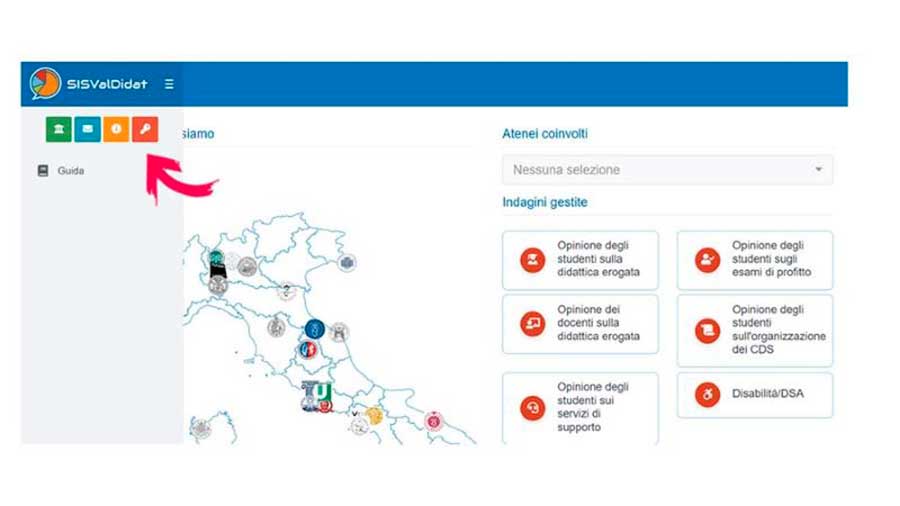
Login
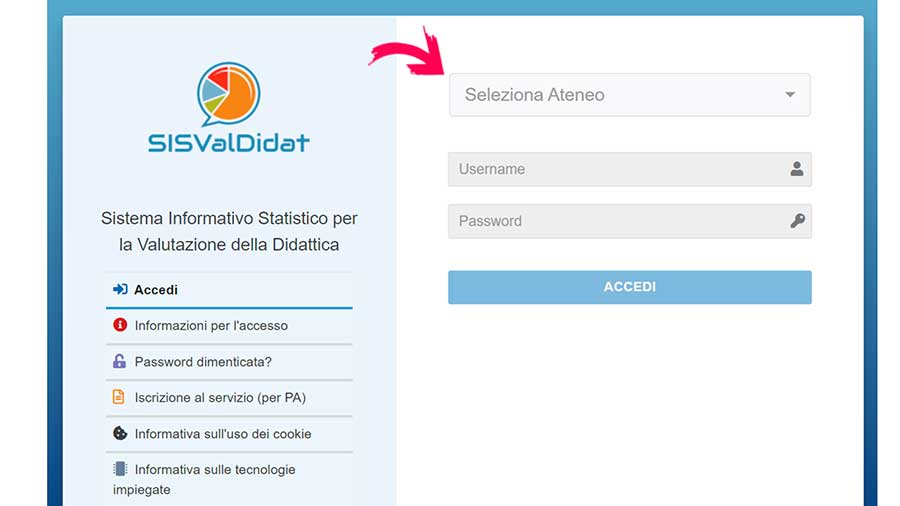
Per accedere al sistema è necessario disporre di credenziali valide fornite dall’amministratore. Dalla pagina di login:
- Inserire il proprio nome utente (matricola o email istituzionale).
- Inserire la password.
- Cliccare su Accedi.
In caso di credenziali errate viene mostrato un messaggio di errore. Dopo ripetuti tentativi falliti l’account può essere temporaneamente bloccato: contattare l’amministratore per lo sblocco.
LogoutPer uscire dal sistema cliccare sul proprio nome in alto a destra e selezionare Esci. Si raccomanda sempre di effettuare il logout al termine della sessione, specialmente su postazioni condivise.
Sicurezza della sessioneLa sessione scade automaticamente dopo un periodo di inattività e il sistema reindirizza alla pagina di login. Ogni operazione di scrittura è protetta da token CSRF.
Consultazione dei box informativi e dei report statistici
-
Home page e dashboard
La home page di PASSI presenta una serie di box informativi che forniscono una panoramica immediata dell’attività:
- Numero totale di beneficiari seguiti
- Colloqui pianificati e completati nel periodo corrente
- Documenti in scadenza o scaduti
- Permessi di soggiorno in scadenza
- Contributi economici erogati nel mese corrente
Ogni box è cliccabile e reindirizza direttamente alla lista filtrata degli elementi corrispondenti.
Report
-
Esportazione e stampa
Ogni sezione del sistema dispone di funzioni di esportazione e stampa. A seconda della sezione, i formati disponibili possono includere:
- Excel (.xlsx): esporta la lista corrente con i filtri applicati
- PDF: stampa la scheda dettaglio di un singolo record
- CSV: disponibile per alcune tipologie di dati
La sezione Report (accessibile dal menu) raccoglie elaborazioni aggregate sui dati inseriti nel sistema:
- Andamento dei colloqui per periodo
- Distribuzione dei beneficiari per nazionalità, corso di studio, stato del soggiorno
- Contributi economici erogati per tipologia e importo
- Interventi effettuati per categoria
- Scadenze documenti e permessi nei prossimi giorni
I grafici sono interattivi: passando il mouse sugli elementi vengono mostrati i valori dettagliati. È possibile filtrare i report per periodo, operatore e struttura.
Pulsanti
-
Pulsanti di funzione
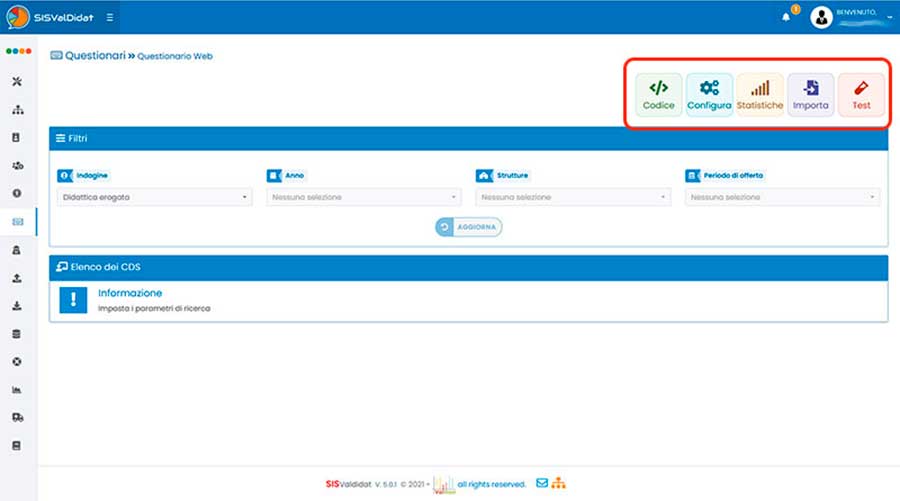
Nelle varie pagine sono presenti alcuni pulsanti che attivano funzionalità specifiche del sistema. I pulsanti compaiono in base ai privilegi dell'utente collegato, al livello gerarchico di consultazione e/o alla voce di menu selezionata.
Accesso alla pagina per l'ordinamento delle sezioni di un questionarioAccesso alla pagina per la gestione delle domande contenute in un questionarioAccesso alla pagina per la generazione degli script per l'accesso ad un questionario tramite token linkAccesso alla pagina delle statistiche di compilazione del questionario onlineImportazione dei questionari compilati online e trasferimento nella sezione report dell'applicativoAccesso alla pagina dei Test dei questionari onlineGeneratore di codici per la compilazione dei questionari webConfigurazione del recordPulsanti card
Per la gestione dei record possono essere presenti pulsanti aggiuntivi specifici, quali:
Inserisci Creazione di un nuovo record Avvio della ricerca della parola chiave impostata nel campo di ricerca Attiva la funzione di ricerca avanzata Disattiva la ricerca impostata Navigazione tra i record Configurazione del questionario e delle domande Modifica del record Elimina il record Modifica della struttura del questionario Validazione delle domande inserite nel sistema Configurazione del record Visualizzazione della licenza Stampa del record Eliminazione dei record selezionati
-
Funzione di Ricerca
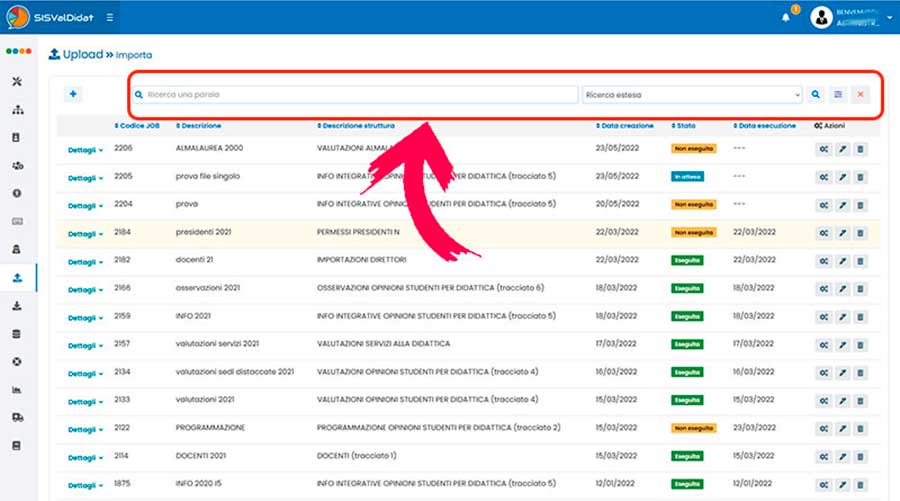
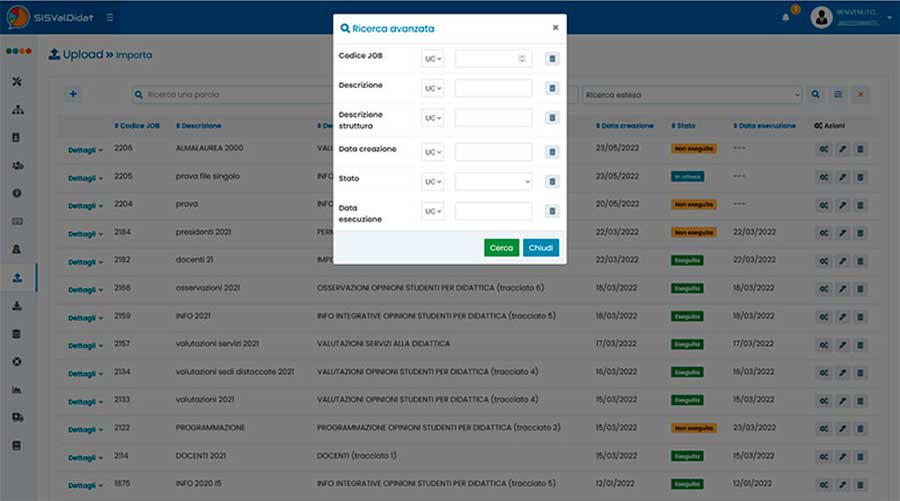
Il sistema fornisce uno strumento che consente di cercare rapidamente elementi desiderati nell'elenco o nella sezione in cui ci si trova. Di seguito sono fornite le istruzioni per utilizzare la funzione di Ricerca:- Inserimento dei criteri di ricerca: nella sezione di ricerca, è possibile inserire una o più parole chiave nel campo testo editabile. Queste parole chiave verranno utilizzate per effettuare la ricerca. È anche possibile utilizzare caratteri jolly, come il carattere "%" per espandere i risultati della ricerca.
- Selezione della colonna in cui effettuare la ricerca: dalla tendina apposita, è possibile restringere la ricerca ad certo della tabella desiderato. Se si lascia la dicitura "Ricerca in tutti i campi", il sistema cercherà le corrispondenze in tutte le colonne delle tabelle presenti nella sezione.
- Avvio del processo di ricerca: dopo aver inserito i criteri di ricerca e selezionato la colonna desiderata, è possibile avviare il processo di ricerca facendo clic sul pulsante corrispondente. Il sistema cercherà le corrispondenze secondo i criteri specificati.
- Ricerca avanzata: è possibile attivare la maschera di "Ricerca avanzata" facendo clic sul pulsante corrispondente. Questa opzione consente di effettuare una ricerca più puntuale utilizzando i campi disponibili nella sezione. La ricerca avanzata offre maggiori opzioni per specificare i criteri di ricerca.
- Uscita dalla visualizzazione della ricerca: per uscire dalla visualizzazione della ricerca, è sufficiente fare clic sul pulsante di uscita corrispondente.
-
Ordinamento dei dati
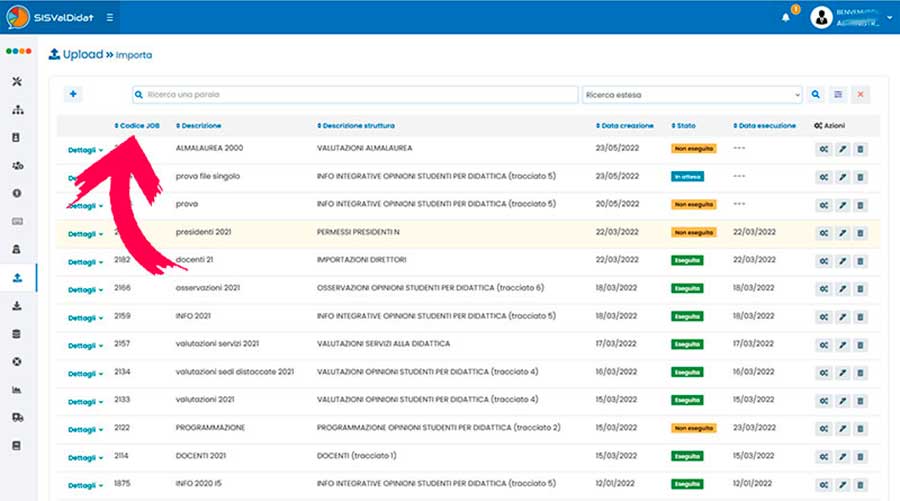
Le tabelle informative proposte dal sistema offrono spesso la possibilità di ordinarne le righe in base ai valori presenti in un certo campo colonna. La riorganizzazione dei dati secondo l’ordinamento desiderato agevola il processo di lettura ed interpretazione delle informazioni rilasciate dal sistema. Di seguito sono fornite le istruzioni per utilizzare la funzione di ordinamento:- Selezionare la colonna di ordinamento: nella tabella, individuare la colonna contenente i valori per cui si desidera effettuare l'ordinamento. Fare clic sull'intestazione della colonna per selezionarla.
- Ordine crescente o decrescente: una volta selezionata la colonna, il sistema applicherà automaticamente un ordinamento crescente iniziale, ordinando i valori dalla A alla Z per i dati di testo, i valori numerici dai più bassi ai più alti, le date da quelle meno recenti a quelle più recenti. Cliccando nuovamente sull'intestazione della colonna è possibile invertire il criterio di ordinamento secondo una logica decrescente. Dopo aver selezionato l'ordinamento desiderato, la tabella verrà riorganizzata in base ai valori della colonna selezionata.
- Pulsanti di azione: Nella colonna "Azioni" della tabella, possono essere presenti pulsanti che consentono di eseguire azioni specifiche per ogni record. Questi pulsanti possono includere opzioni per la modifica o l'eliminazione del record corrispondente. Fare clic sui pulsanti di azione appropriati per eseguire l’operazione desiderata.
Il tuo profilo
-
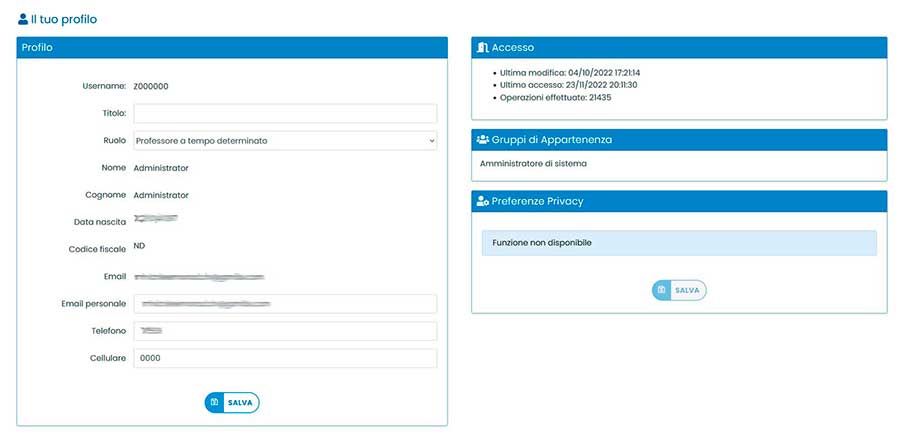
La funzione "Il tuo profilo" è accessibile nell’angolo in alto a destra, sotto il riquadro di identificazione dell’utente autenticato. Attraverso tale funzione è possibile visualizzare e aggiornare le informazioni personali e gestire le preferenze sulla privacy in relazione alle schede informative contenenti informazioni (come le valutazioni ricevute) di cui si è titolari. Il tutto al fine di offre un maggiore controllo e personalizzazione dell'esperienza utente.
Nella pagina dedicata sono presenti varie sezioni. Nella sezione "Profilo". è possibile apportare modifiche ad alcuni dati personali. Questi potrebbero includere informazioni come il titolo, il ruolo, l'indirizzo email e altre informazioni di contatto. L'utente può aggiornare tali dati in ogni momento, secondo le proprie esigenze.
Nella sezione “Accesso” sono riportate alcune informazioni relative all’attività che l’utente ha svolto sul sistema.
Nella sezione “Gruppi di Appartenenza” sono elencati i gruppi di funzione cui l’utente è assegnato. A ciascun gruppo di funzione corrispondono privilegi d’utilizzo specifici.
Nella sezione "Preferenze Privacy", è possibile esprimere le preferenze sulla privacy di tutte le schede informative (valutazioni) di cui l'utente è proprietario. Ciò consente di specificare come si desidera che le informazioni “personali” vengano gestite e visualizzate. Attraverso due specifiche tendine è possibile definire regola da applicare ed il suo dominio di applicazione. Ad esempio, è possibile decidere se le schede devono essere considerate di esclusiva visibilità dell'utente, oppure di un gruppo specifico o a tutti gli utenti del sistema (compresi quelli non autenticati).
Accessi - Beneficiari
- Beneficiari
L'anagrafica dei beneficiari è il nucleo centrale del sistema PASSI. Ogni beneficiario è uno studente internazionale che riceve supporto. Da questa sezione è possibile consultare e gestire la scheda completa di ogni studente.
Dati anagrafici- Nome e cognome (obbligatori).
- Codice beneficiario: identificativo univoco generato dal sistema.
- Data e luogo di nascita.
- Nazionalità e nazione di provenienza.
- Genere.
- Codice fiscale.
- Stato del soggiorno: situazione amministrativa corrente (configurabile nelle Tabelle di supporto).
- Lingua madre e livello di italiano: informazioni utili per la comunicazione e l'erogazione dei servizi.
- Email, telefono, indirizzo del beneficiario.
- Operatore responsabile: il referente principale assegnato al caso.
- Prima persona di contatto: il primo operatore che ha preso in carico lo studente.
La vista dettaglio mostra una dashboard completa con indicatori KPI e tab navigabili:
- Box numerici: numero di colloqui, interventi, contributi erogati (€), documenti, esami, permessi, tasse.
- Alert automatici: documenti scaduti (più di 30 giorni fa), documenti in scadenza nei prossimi 30 giorni.
- Tab Dati personali: anagrafica completa e recapiti.
- Tab Situazione: stato del soggiorno e informazioni linguistiche.
- Tab Percorsi di studio: tutti i corsi universitari registrati.
- Tab Colloqui: storico dei colloqui con data, template, operatore.
- Tab Interventi: elenco degli interventi effettuati.
- Tab Documenti: archivio documentale con alert scadenze.
- Tab Contributi: storico dei contributi economici erogati.
- Tab Esami: registro degli esami sostenuti.
- Tab Permessi di soggiorno: storico e stato dei permessi.
- Tab Tasse universitarie: situazione pagamenti.
- Ricerca per nome, cognome, codice fiscale, codice beneficiario.
- Filtro per nazionalità, stato del soggiorno, operatore responsabile.
Accessi - Utenti
- Utenti del sistema
In questa sezione l'amministratore gestisce gli account degli operatori che accedono a PASSI. Ogni utente ha credenziali proprie e i permessi dipendono dai gruppi di funzione assegnati.
Dati dell'utente- Username (obbligatorio): nome utente per il login, univoco nel sistema.
- Password (obbligatoria): è disponibile un generatore automatico di password sicure. La password viene conservata in forma cifrata.
- Numero di matricola: identificativo istituzionale dell'operatore.
- Titolo: titolo accademico o professionale (Dr., Prof., ecc.).
- Nome e cognome (obbligatori).
- Codice fiscale.
- Email: usata per le notifiche di sistema e per il recupero password.
- Telefono e cellulare: recapiti dell'operatore.
- Attivazione / Disattivazione: un utente disattivato non può accedere al sistema ma i suoi dati vengono conservati.
- Gruppi di funzione: dalla scheda utente è possibile assegnare o rimuovere l'appartenenza a uno o più gruppi, che determinano i permessi di accesso alle sezioni.
- Log attività: ogni operazione significativa svolta dall'utente (inserimenti, modifiche, eliminazioni) viene tracciata e consultabile dal tab "Accesso" della scheda profilo.
- Esporta tutto: esportazione dell'elenco completo degli utenti in Excel.
- Eliminazione multipla: selezione e cancellazione di più account contemporaneamente.
Download - Esportazioni
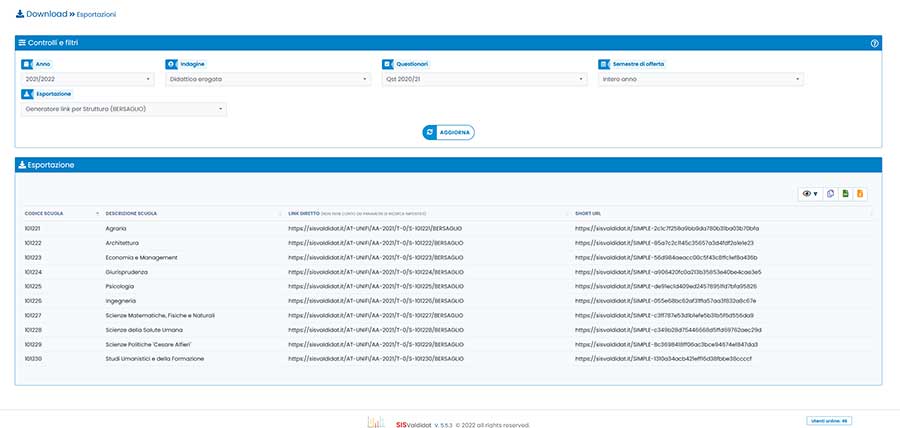
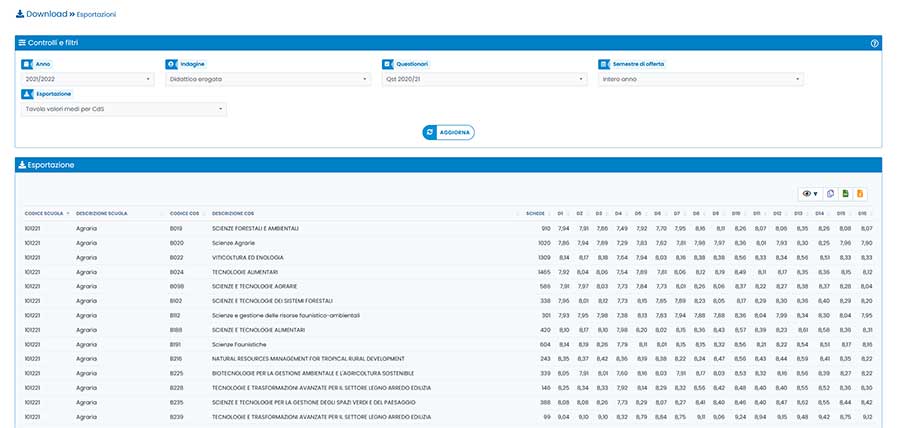
La sezione "Esportazioni" consente di estrarre determinati tipi di dati in base al livello di autorizzazione dell'utente. Alcuni esempi di dati che possono essere esportati includono:
È importante notare che l'accesso alle varie opzioni sopra descritte è soggetto alle autorizzazioni e ai livelli di accesso riconosciuti all’utente. Solo gli utenti con permessi appropriati saranno in grado di estrarre i dati specifici e solo i dati a cui hanno accesso saranno disponibili per l'esportazione. Ciò garantisce che i dati sensibili siano protetti e che l'accesso sia limitato alle persone autorizzate.
Upload - Importazioni
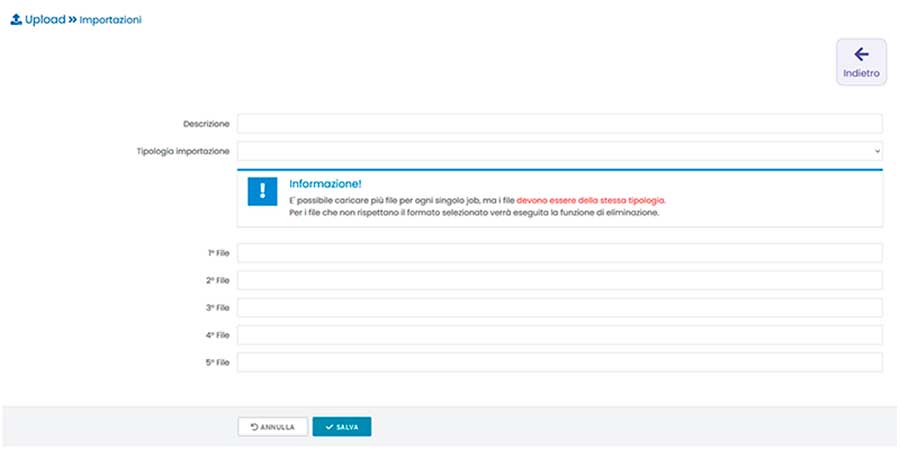
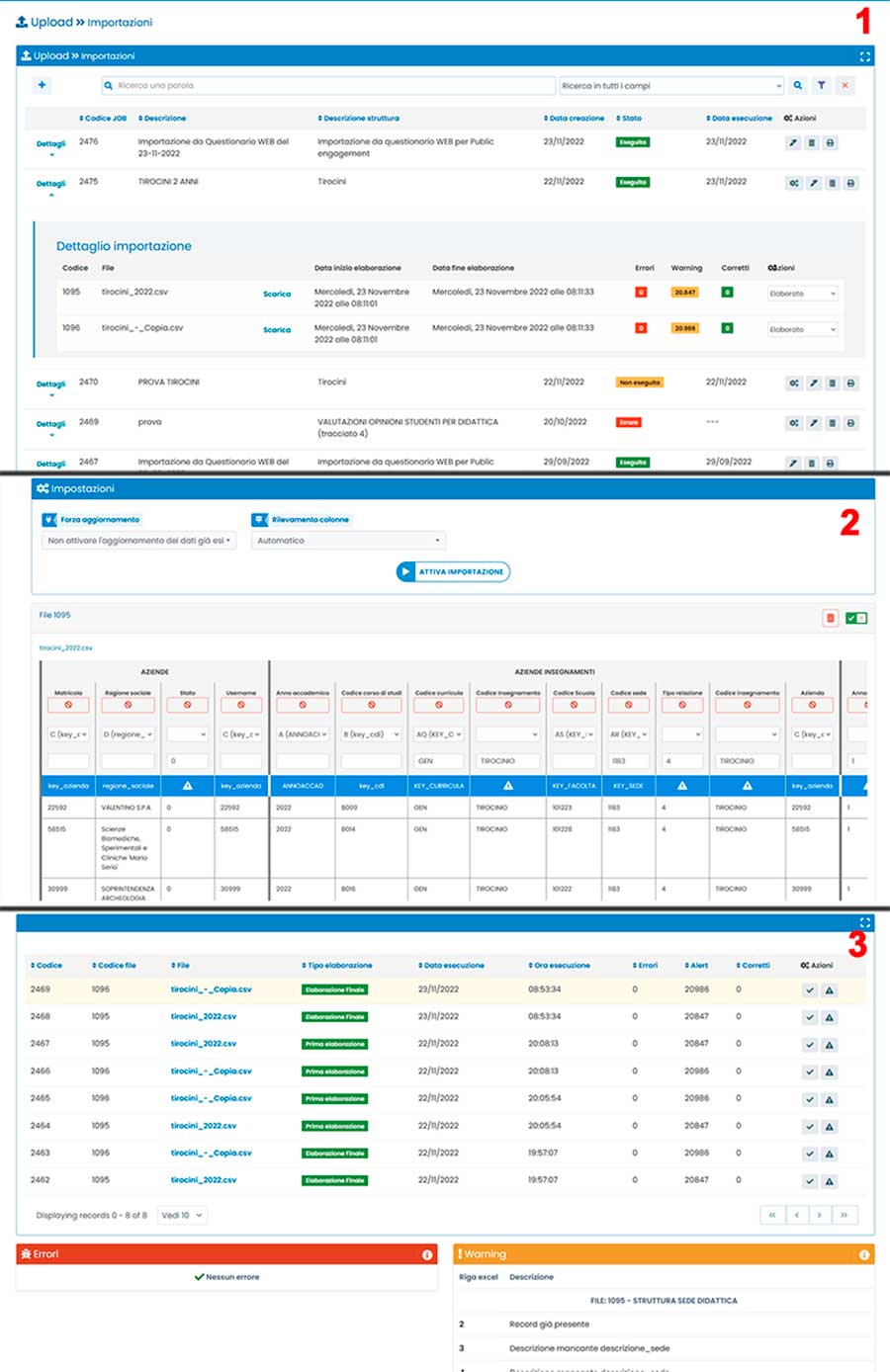
Per eseguire l'importazione di un tracciato record nel sistema SISVALDIDAT, seguire i seguenti passaggi:
- Fare clic sul pulsante "Crea JOB" per iniziare il processo di importazione.
- Inserire i dati richiesti nel modulo che compare, come ad esempio il nome del JOB, la descrizione e la tipologia di importazione da eseguire.
- Fare clic sul primo campo "File" per aprire una finestra di dialogo dalla quale è possibile uploadar e poi selezionare il tracciato da caricare nel sistema. Assicurarsi che il file sia nel formato corretto, ovvero nel formato proprietario XLSX.
- Dopo aver selezionato i file, il sistema lo aggiungerà all'elenco delle importazioni disponibili.
- Salvare i dati inseriti cliccando sul pulsante "Salva".
- Al termine del salvataggio, verrà visualizzata una maschera riepilogativa di tutti i JOB creati. Utilizzando il pulsante "Configura job", è possibile selezionare il JOB appena creato ed accedere alla Form di importazione.
NB: è importante controllare che i file importati non contengano macro, righe o colonne non visibili e celle unite al fine di garantire una corretta importazione dei dati nel sistema. Inoltre, è necessario che i file XLSX contengano solo un foglio di lavoro.
Dopo aver creato il JOB e selezionato il file da importare, procediamo con l'attivazione del JOB, cliccando sull’icona “Esegui importazione”. Seguire i passaggi seguenti:
- Il sistema avvierà il processo di riconoscimento delle intestazioni delle colonne nel tracciato. È fondamentale che le intestazioni delle colonne nel file importato corrispondano esattamente a quelle presenti nel tracciato corrispondente.
- Verificare attentamente che le intestazioni delle colonne siano correttamente definite e riconosciute nella schermata di anteprima generata dal sistema. È possibile visualizzare l'anteprima per controllare se le associazioni tra colonne e campi sono corrette.
- Nel caso in cui il sistema non riesca a individuare correttamente le corrispondenze tra colonne e campi, è possibile intervenire manualmente e modificare le associazioni mancanti. Utilizzare le apposite sezioni per apportare le modifiche necessarie.
- È importante notare che se una colonna obbligatoria non viene individuata correttamente, il sistema impedirà l'attivazione del JOB e mostrerà un messaggio che indica le descrizioni dei campi non valorizzati.
- Le opzioni di importazione della pagina “Forza aggiornamento” e “Rilevamento colonne” sono da utilizzare con molta cautela:
- Forza aggiornamento: Attivare questa opzione sovrascrive i record presenti nel database con quelli contenuti nel nuovo tracciato che stai caricando. Questo significa che una volta completato il caricamento, tutti i record precedentemente inseriti saranno associati alla nuova importazione e non alla precedente. Inoltre, se dovessi cancellare la nuova importazione, perderesti non solo i dati recentemente aggiunti, ma anche quelli più vecchi, con il rischio di compromettere l'integrità dei dati. Si sconsiglia vivamente l'uso di questa opzione quando si lavora con il tracciato 2 (programmazione didattica).
- Rilevamento colonne: Questa opzione disabilita la funzione di mappatura automatica delle intestazioni delle colonne e abilita la modalità manuale. Tuttavia, si consiglia di utilizzare l'impostazione predefinita, a meno che tu non abbia specifici requisiti che richiedano una mappatura manuale dettagliata.
Una volta completata questa fase, siamo pronti per avviare il JOB di importazione.
Dopo aver avviato il JOB di importazione, il sistema può mettersi in attesa fino a quando non sarà in grado di avviare effettivamente l'importazione dei dati. Durante questo periodo di attesa, il sistema può impiegare dai 5 a 20 minuti per completare i controlli necessari e avviare l'effettiva importazione.
Il tempo di attesa dipende da diversi fattori, tra cui le dimensioni del tracciato record, la complessità dei controlli da eseguire e il carico di lavoro del sistema. È importante essere pazienti durante questo periodo e lasciare che il sistema completi le operazioni richieste.
Dopo il completamento del JOB di importazione, è possibile visualizzare gli esiti dell'operazione, inclusi eventuali errori, nella maschera riepilogativa dei JOB nel sistema. In base agli esiti, sarà necessario prendere le opportune azioni correttive per risolvere gli errori segnalati e garantire l'integrità dei dati importati nel sistema.
Si consiglia di prestare attenzione ai messaggi e alle indicazioni fornite dal sistema durante il processo di importazione per facilitare una corretta esecuzione e risolvere eventuali problematiche.
Durante l'importazione di un tracciato record, possono verificarsi diversi tipi di errori. Di seguito sono elencati i principali errori che possono essere segnalati nella maschera riepilogativa dei JOB:
- Record rifiutato: il record è stato scartato perché non soddisfa determinati criteri o non è valido.
- Codice piano non trovato: la combinazione di annoaccad, key_facolta, key_cdl, key_sede e key_curricula non è presente nell'archivio.
- Codice utente non trovato: la chiave key_docente o key_docente_valutato non è presente nell'archivio.
- Codice domanda non trovato: non è stato possibile trovare la corrispondenza della colonna con il questionario selezionato.
- Testo info vuoto: il testo passato per una domanda di tipo O (domanda aperta) è vuoto.
- Codice insegnamento non trovato: la chiave key_insegnamento non è presente nell'archivio.
- Corso di laurea non trovato: la chiave key_cdl non è presente nell'archivio.
- Curricula non trovato: la chiave key_curricula non è presente nell'archivio.
- Anno accademico non trovato: l'anno accademico specificato (annoaccad) non è presente nell'archivio.
- Codice sede non trovato: la chiave key_sede non è presente nell'archivio.
- Codice questionario non trovato: nessun questionario Master è stato trovato per la mappatura delle domande.
Questi errori indicano possibili incongruenze o mancanze di dati nel tracciato record durante l'importazione. È necessario correggere tali errori per garantire una corretta elaborazione dei dati nel sistema.
Per eliminare un JOB e cancellare tutti i dati collegati ad esso, è possibile seguire i seguenti passaggi:
- Nella maschera riepilogativa dei JOB, individuare il JOB che si desidera eliminare.
- Fare clic sul pulsante "Elimina" $$SEARCHDEL$$.
- Verrà visualizzata una finestra di conferma dell'eliminazione del JOB. Assicurarsi di aver selezionato correttamente il JOB da eliminare.
- Fare clic su "Elimina" per procedere con l'eliminazione del JOB.
NB: l'eliminazione di un JOB comporterà la cancellazione di tutti i dati collegati ad esso. Pertanto, prima di procedere con l'eliminazione, è consigliabile fare una revisione accurata per assicurarsi di non eliminare erroneamente dati importanti. Si consiglia pertanto di prestare attenzione durante l'operazione di eliminazione dei JOB e di confermare la scelta solo quando si è sicuri di voler cancellare definitivamente i dati correlati.